
3줄 요약
- 닷츠(dots)는 오픈AI가 9월 29일 공개한, 늘 켜져 있는 AI 에이전트예요. 챗GPT에 쌓인 메모리와 최근 대화 맥락을 넘겨받아서 만든 첫날부터 내 일과 말투를 알고 있어요.
- 다만 한 번 넘어간 기억은 챗GPT 메모리를 꺼도 남고, 닷츠가 따로 쌓은 기억은 하나씩 고치거나 지울 수 없어요. 지우려면 만든 에이전트를 통째로 리셋해야 해요.
- 한국에서는 프로(월 100달러부터)와 비즈니스 프리미엄 구독자가 쓸 수 있고 플러스는 아직 못 써요. 닷츠를 만들기 전에 챗GPT 메모리 요약부터 한 번 열어 보세요.
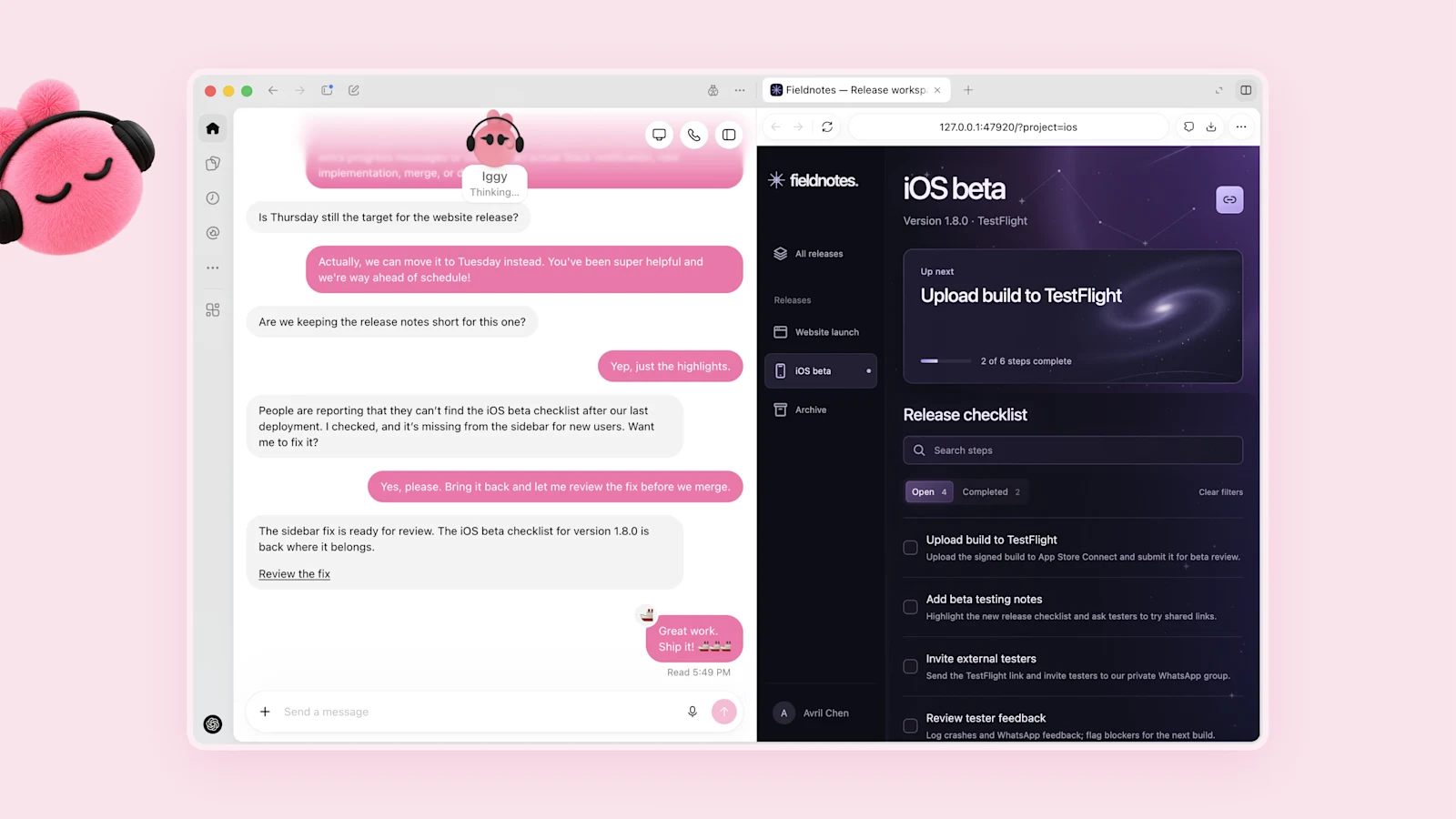
AI 에이전트를 처음 쓰기 시작하면 다들 같은 일부터 해요. 나는 무슨 일을 하고, 보고서는 어떤 순서로 쓰고, 메신저에서는 굵은 글씨를 싫어한다는 걸 하나하나 알려 줘요. 사람으로 치면 신입 온보딩이에요. 9월 29일에 나온 오픈AI 닷츠의 첫 사용기를 쓴 리뷰어도 긴 지시문을 한 번에 넣는 대신 자기 닷(닷츠로 만든 에이전트)이 자기를 인터뷰하게 했대요.
그런데 챗GPT를 몇 달, 몇 년 써 온 사람은 사정이 달라요. 그동안 나눈 대화가 이미 챗GPT 메모리에 쌓여 있거든요. 오픈AI 도움말은 닷이 이 메모리와 최근 대화 맥락을 넘겨받을 수 있다고 적어 뒀어요.
닷은 온보딩을 따로 받지 않아도 내 챗GPT 메모리를 들고 일을 시작해요.
이번 발표에서 가장 눈여겨볼 점이 이거예요. 조심할 점도 여기서 나와요. 닷이 무엇을 넘겨받는지, 그 기억을 나중에 어디까지 지울 수 있는지, 지금 한국에서 누가 쓸 수 있는지를 공식 문서로 하나씩 확인해 볼게요. 에이전트를 한 번도 안 써 봤어도 챗GPT를 써 봤다면 따라올 수 있어요.
🤖 오픈AI 닷츠, 말 안 걸어도 일하는 에이전트
닷츠는 챗GPT 안에서 늘 켜져 있는 에이전트예요. 내가 없어도 맡겨 둔 목표대로 계속 일해요.평소 챗GPT는 내가 말을 걸어야 움직여요. 닷은 목표를 한 번 알려 두면 그다음부터 알아서 처리해요. GPT-6 아스트라로 돌아가고 자기 클라우드 컴퓨터와 브라우저가 따로 있어요. 플러그인으로 4,000개 넘는 앱에 연결돼요. 이름을 붙일 수 있고 캐릭터나 펫도 고를 수 있어요.
말 거는 곳도 여러 군데예요. 챗GPT 데스크톱·웹·모바일 앱, 슬랙, 팀즈에서 메시지를 보낼 수 있고 전화처럼 음성으로 이야기할 수도 있어요. 문자 메시지는 아직 미국 프로 사용자 일부만 베타로 써요.
오픈AI가 발표 글에서 예로 든 사례는 이래요. 한 초기 테스터가 어느 매체에 청구서 보내는 걸 잊고 있었는데, 그 테스터의 닷이 이걸 알아차렸어요. 닷은 청구서를 써서 승인을 받은 뒤 보냈대요. 시키지 않은 일을 먼저 챙긴 거예요.
🧠 닷츠가 챗GPT에서 넘겨받는 것
닷은 챗GPT 메모리와 최근 대화 맥락을 넘겨받고, 그 뒤로도 둘은 기억을 계속 주고받아요.오픈AI 한국어 도움말에 적힌 문장을 그대로 옮기면 이래요. "dot은 ChatGPT에서 메모리와 최근 대화 맥락을 전달받을 수 있으며, dot과 나눈 대화도 ChatGPT의 메모리에 반영될 수 있습니다." 한 번 복사하고 끝나는 게 아니라 닷을 만든 뒤에도 기억 공유가 이어져요.
그럼 챗GPT 메모리에는 뭐가 들어 있을까요. 챗GPT 메모리는 지난 대화, 저장된 메모리, 맞춤 지침, 라이브러리 파일, 지메일 같은 연결 앱 내용을 바탕으로 만들어져요. 설정의 개인 맞춤 설정 화면에서 "메모리 요약"을 열면 챗GPT가 나에 대해 정리해 둔 내용을 한눈에 볼 수 있어요.
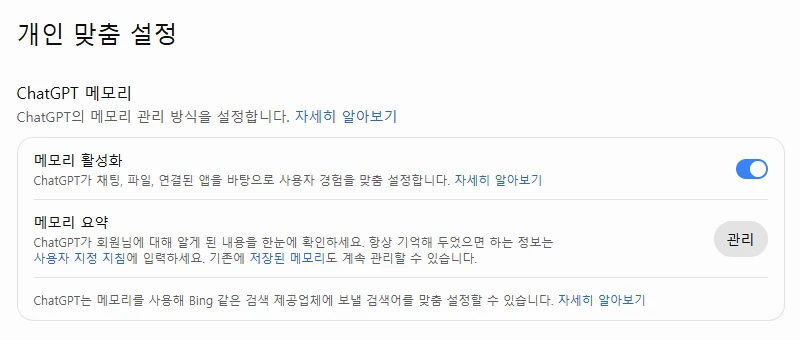
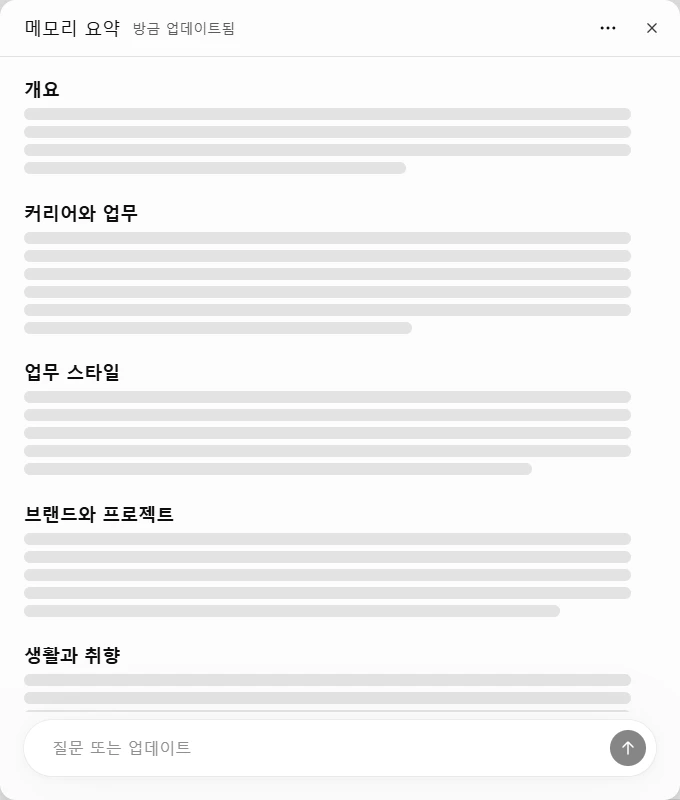
직접 열어 보니 요약이 개요, 커리어와 업무, 업무 스타일, 브랜드와 프로젝트, 생활과 취향, 가족과 일상으로 나뉘어 있었어요. 다니는 회사와 맡은 브랜드, 보고서를 어떤 순서로 쓰는지, 메신저에서 피하는 표기까지 적혀 있었어요. 새 에이전트에게 온보딩으로 알려 줘야 할 내용이 이미 여기 다 있는 셈이에요.
닷이 이걸 넘겨받으면 첫날 업무가 달라져요. "이번 주 프로젝트 정리해 줘"라고만 해도 어떤 프로젝트인지, 결론부터 쓰는 걸 좋아하는지 알고 시작해요. 닷은 일하면서 연결한 앱에서도 따로 기억을 쌓아요. 시키지 않아도 연결된 앱을 미리 살펴보고 기억해 둘 수 있대요.
오픈AI는 챗GPT에서 시작한 프로젝트를 슬랙에서 팀과 논의한 뒤 닷에게 후속 작업을 맡기는 흐름을 예로 들었어요. 채널을 바꿔도 닷은 같은 맥락을 들고 일해요.

🧹 닷츠 만들기 전에 챗GPT 메모리부터 볼 것
넘겨받는 게 강점이지만 한 번 넘어간 기억은 골라서 지울 수 없어요.도움말에 적힌 제약을 모으면 세 가지예요.
- 메모리를 꺼도 이미 넘어간 건 남아요. 챗GPT에서 메모리를 끄면 공유는 멈추지만 닷이 이미 받은 정보는 지워지지 않아요.
- 닷의 기억은 하나씩 볼 수도 고칠 수도 없어요. 지금은 닷의 개별 메모리를 확인하거나 수정하거나 지우는 기능이 없어요.
- 앱 연결을 끊어도 배운 건 남아요. 연결 앱에서 얻은 정보를 지우려면 닷을 삭제해야 해요.
결국 닷의 기억을 정리하는 방법은 리셋 하나예요. 리셋하면 닷의 대화, 저장된 메모리, 예약 작업이 한꺼번에 사라져요. 다만 닷이 챗GPT 쪽으로 넘겨준 정보는 챗GPT 메모리 설정에서 따로 관리할 수 있어요.
그래서 넘길 기억은 닷을 만들기 전에 정리해 두는 게 훨씬 쉬워요.
순서는 이렇게 잡으면 돼요.
- 설정 → 개인 맞춤 설정 → 메모리 요약에서 관리를 눌러 요약을 읽어 봐요.
- 닷에게 넘기기 싫은 내용이 있으면 챗GPT 메모리에서 먼저 지우거나 고쳐요. 요약 창 아래 입력칸에 고칠 내용을 적어 넣는 방법도 있어요.
- 닷을 만든 뒤 연결할 앱은 꼭 필요한 것부터 하나씩 붙여요. 붙인 앱에서 배운 건 끊어도 남으니까요.
일을 맡기는 범위도 처음엔 좁게 잡는 게 좋아요. 닷이 혼자 백그라운드에서 살펴볼 때는 읽기 전용 도구만 쓰기 때문에 메시지를 보내거나 앱 내용을 바꿀 수 없어요. 그런데 내가 직접 맡긴 일은 닷이 승인 규칙에 맞춰 처리해요. 앞서 나온 리뷰어의 닷은 첫날 승인을 기다리지 않고 이메일 답장을 보냈대요. 리뷰어는 잠깐 놀랐다가 앞으로 밖으로 나가는 메시지는 먼저 보여 달라고 규칙을 정했어요.
비밀번호 변경이나 송금처럼 가장 민감한 일은 언제나 사람이 직접 이어받아 끝내야 해요. 데이터 영구 삭제나 소프트웨어 설치는 닷이 할 때마다 승인이 필요할 수 있어요. 어떤 일을 혼자 해도 되고 어떤 일은 물어봐야 하는지는 맞춤 규칙으로 정할 수 있어요.
🔑 오픈AI 닷츠, 한국에서 누가 쓸 수 있나
한국에서는 프로와 비즈니스 프리미엄 구독자가 쓸 수 있고 플러스와 무료는 아직 못 써요.프로 요금제 닷츠는 유럽경제지역, 스위스, 영국을 뺀 지역에 나왔고 비즈니스 프리미엄은 챗GPT를 지원하는 모든 지역에서 쓸 수 있어요. 한국은 둘 다 들어가요. 엔터프라이즈(에듀·헬스케어 포함)는 관리자가 베타를 켜야 쓸 수 있어요.
| 요금제 | 닷츠 | 참고 |
|---|---|---|
| 무료·고·플러스 | 못 써요 | 10월 3일 플러스 계정에는 닷 메뉴가 아예 없었어요 |
| 프로 (월 100·200·500달러) | 첫 닷 포함 | 추가 비용은 없어요. 순차 배포라 내 계정에 열리기까지 며칠 걸릴 수 있어요 |
| 비즈니스 프리미엄 | 첫 닷 포함 | 추가 비용 없음 |
| 엔터프라이즈 | 베타 | 관리자가 켜야 해요. 처음엔 꺼져 있어요 |
10월 3일에 확인한 오픈AI 발표 글과 도움말 기준이에요. 출시 후 첫 한 달은 닷에게 큰 작업을 맡길 때 쓰는 사용 한도가 평소보다 넉넉해요.
만드는 곳도 정해져 있어요. 닷은 챗GPT 데스크톱 앱(윈도우용 포함)이나 컴퓨터 웹브라우저에서만 만들 수 있어요. 모바일 앱에서는 만든 뒤 대화만 할 수 있고 모바일 웹은 지원하지 않아요.
🛠️ 오픈AI 닷츠 사용법, 닷 만드는 순서
닷은 컴퓨터에서 만들고, 이름을 붙인 뒤 앱과 승인 규칙을 정하면 바로 일을 맡길 수 있어요.도움말에 나온 순서를 따라가면 이래요.
- 컴퓨터에서 만들기: 챗GPT 데스크톱 앱이나 컴퓨터 웹브라우저에서 닷을 만들고 화면 안내를 따라가요. 모바일에서는 만들 수 없어요.
- 이름 붙이기: 만들 때 닷 이름을 정할 수 있어요. 정하지 않으면 @내이름-dot으로 부르고, 정하면 @내이름-닷이름으로 불러요. 캐릭터나 펫도 이때 골라요.
- 앱 연결하기: 플러그인 화면에서 쓸 앱을 고르고 권한을 확인한 뒤 연결해요. 개인 이메일 계정도 연결할 수 있지만 닷 전용 이메일 주소는 아직 못 만들어요.
- 승인 규칙 정하기: 맞춤 규칙에서 동작마다 "묻지 않고 하기", "미리 승인했으면 하기", "하기 전에 묻기", "나에게 넘기기" 가운데 하나를 골라요.
- 일 맡기기: 맡길 일과 필요한 정보를 대화창에 적어요. "매일 아침 캘린더를 보고 오늘 일정을 알려 줘"처럼 반복 작업도 맡길 수 있어요.
맡긴 일은 데스크톱 앱의 닷 프로필에서 진행 중, 예약됨, 완료로 나눠 볼 수 있어요. 닷의 클라우드 컴퓨터를 열어 지금 하는 작업을 직접 볼 수도 있어요. 닷을 잠시 멈추려면 프로필 메뉴에서 일시 정지를 누르면 돼요.
닷츠 하나만 보고 플러스에서 프로로 올리기엔 따져 볼 게 많아요. 데브데이에서 함께 나온 다른 발표와 요금제별 차이는 오픈AI 데브데이 2026 발표 총정리에 정리해 뒀어요.
자주 묻는 것
오픈AI 닷츠는 챗GPT 메모리를 끄면 못 쓰나요
메모리를 꺼도 닷은 쓸 수 있어요. 공유가 멈출 뿐이에요. 다만 이미 넘어간 정보는 그대로 닷에 남아요.
닷이 나에 대해 기억하는 걸 지울 수 있나요
하나씩은 못 지워요. 지금은 닷의 개별 메모리를 확인하거나 고치는 기능이 없고, 닷을 리셋하면 대화, 메모리, 예약 작업이 한꺼번에 지워져요. 리셋 뒤에는 데스크톱에서 새 닷을 만들면 돼요.
닷과 나눈 대화도 챗GPT가 기억하나요
네. 닷과 나눈 대화가 챗GPT 메모리에 반영될 수 있어요. 이 정보는 챗GPT 메모리 설정에서 따로 관리해요.
닷이 내 컴퓨터 파일도 보나요
기본 설정에서는 못 봐요. 닷은 자기 클라우드 컴퓨터에서 일하고, 내 컴퓨터 연결은 처음엔 꺼져 있어요. 데스크톱 앱에서 접근을 허용해야 내 파일을 다룰 수 있고, 허용은 언제든 다시 거둘 수 있어요.
플러스 요금제는 언제 닷츠를 쓸 수 있나요
오픈AI는 아직 일정을 밝히지 않았어요. 발표 글에는 앞으로 닷을 더 추가하고 속도나 처리량을 늘리는 옵션을 내겠다는 말만 있어요.


