
3줄 요약
- "클로드 코드 모드"는 서로 다른 두 가지를 함께 부르는 말이에요. 하나는 클로드가 일하기 전에 나한테 얼마나 물어볼지 정하는 권한 모드예요. 다른 하나는 10월 1일 나온 새 기능 mods예요.
- 권한 모드는 Shift+Tab 키로 바꿔요. 작업할 때마다 허락을 받는 manual부터 묻지 않고 진행하는 auto까지 고를 수 있어요.
- mods를 쓰면 크롬에 확장 프로그램을 깔듯 클로드 코드에 기능을 붙일 수 있어요. 원하는 기능을 말하면 클로드가 만들어 줘요. 다만 남이 만든 mod는 내 파일을 전부 볼 수 있으니 믿을 만한 곳에서 받은 것만 설치하세요.
클로드 코드는 앤트로픽이 만든 AI 작업 도구예요. 할 일을 말로 시키면 클로드가 내 컴퓨터의 파일을 직접 열어 고치고 필요한 프로그램도 실행해요. 글자로 명령을 입력하는 검은 창(터미널)이나 클로드 데스크톱 앱의 Code 탭에서 쓸 수 있어요.
요즘 "클로드 코드 모드"를 검색하면 전혀 다른 두 이야기가 함께 나와요. 하나는 원래 있던 권한 모드, 다른 하나는 10월 1일 앤트로픽이 발표한 mods예요. 국내 기사가 mods를 '모드'로 옮기는 바람에 이름이 겹쳤어요. 앤트로픽의 한국어 공식 문서는 영어 그대로 mod라고 써요.
🚦 클로드 코드 권한 모드는 클로드가 허락을 얼마나 구할지 정해요
클로드 코드를 쓰다가 "모드를 바꾸고 싶다"고 하면 대개 이 권한 모드를 말해요. 클로드가 파일을 고치거나 프로그램을 실행하기 전에 나한테 허락을 받을지, 그냥 진행할지를 정하는 설정이에요.
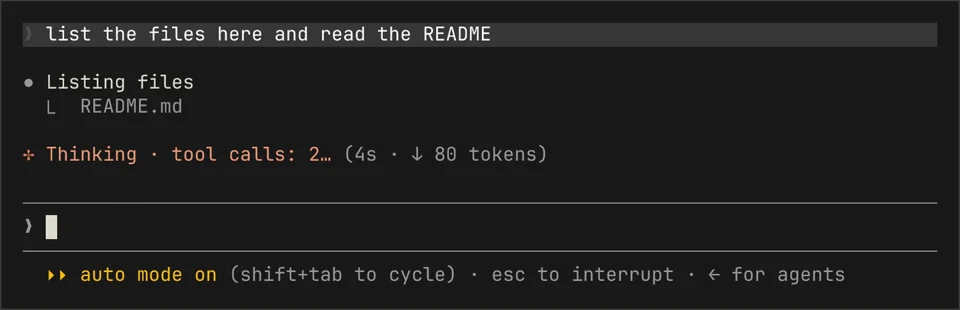
자주 쓰는 모드는 네 가지예요. 지금 어떤 모드인지는 화면 아래쪽에 영어 이름으로 표시돼요.
| 화면에 뜨는 이름 | 클로드가 일하는 방식 | 이럴 때 써요 |
|---|---|---|
| manual | 파일을 읽을 때 빼고는 매번 허락을 받아요 | 처음 쓰거나 중요한 파일을 다룰 때 |
| accept edits | 파일을 고칠 때는 묻지 않고 바로 고쳐요 | 고친 결과를 그때그때 내가 확인할 수 있을 때 |
| plan | 먼저 계획을 세워 보여 주고, 내가 승인한 뒤에야 고치기 시작해요 | 큰 작업을 맡기기 전에 방향부터 확인하고 싶을 때 |
| auto | 다른 AI가 작업마다 위험한지 따로 살피고 문제없으면 묻지 않고 진행해요 | 긴 작업을 맡겨 놓고 다른 일을 할 때 |
바꾸는 법은 간단해요. 키보드에서 Shift와 Tab을 함께 누르면 그때마다 다음 모드로 넘어가요. auto에서 시작했다면 manual, accept edits, plan 순서로 바뀌어요. 데스크톱 앱에서는 모드 선택 메뉴에서 고르면 돼요.
상태 표시줄 글자가 auto, manual, accept edits, plan 순서로 바뀌어요. 출처: 클로드 코드 문서 영상
터미널에서 최신 버전을 쓰고 있고 설정을 따로 바꾸지 않았다면, 클로드 코드는 auto 모드로 시작해요. 클로드가 혼자 일을 너무 많이 처리하는 게 불안하면 Shift+Tab을 눌러 모드를 manual이나 plan으로 바꾸세요. 모드는 두 개가 더 있는데, 개발자가 자동 실행을 걸어 둘 때 쓰는 것이라 평소엔 쓸 일이 거의 없어요.
🧩 클로드 코드 mods는 기능을 덧붙이는 확장이에요
mods는 크롬에 확장 프로그램을 깔듯 클로드 코드에 기능을 더하는 방법이에요. 화면에 보고 싶은 정보를 띄울 수도 있고 클로드가 특정 작업을 하기 전에 한 번 더 확인하게 할 수도 있어요.
앤트로픽이 보여 준 예시를 보면 쉽게 감이 와요.
- 대화 용량 날씨 예보: 클로드가 한 번에 기억할 수 있는 대화량이 얼마나 찼는지를 날씨 예보 모양으로 알려 줘요
- 위험한 명령 붙잡기: 파일을 통째로 지우는 식의 위험한 명령이 나오면 실행 직전에 멈춰요. 무엇이 바뀌는지 보여 주고 계속할지 물어요
- 방금 고친 것 다시 보기: 클로드가 바로 앞에서 고친 파일을 하나씩 다시 띄워 줘요
앤트로픽은 회사에서 쓸 만한 예로 두 가지를 들었어요. 중요한 설정을 바꾸기 전에 반드시 확인을 받게 하는 것, 그리고 클로드가 한 작업을 빠짐없이 기록해 두는 것이에요.
🛠️ 클로드 코드 mods 사용법, 말로 부탁하면 클로드가 mod를 만들어 줘요
코딩을 몰라도 원하는 기능을 말로 설명하면 클로드가 mod를 만들어 줘요. mod를 만드는 방법이 클로드 코드 안에 미리 들어 있기 때문이에요.
- 클로드 코드에 원하는 기능을 말로 설명해요. 공식 문서에 나온 예시는 "입력창 위에 지금 작업 중인 브랜치 이름을 띄우는 mod를 만들어 줘"예요. 여기서 브랜치는 작업 버전마다 붙이는 이름이에요
- 클로드가 파일을 만든 뒤 이 대화에서 바로 켤지 물어요. 화면에 뜨는 Enable for this session을 고르면 끝이에요
- 결과를 화면에서 바로 확인해요. 마음에 안 드는 부분이 있으면 고칠 점을 다시 말로 전해요. 수정 사항은 클로드가 답변을 마칠 때마다 반영돼요
이렇게 만든 mod는 그 대화 안에서만 켜져 있어요. 다음에도 계속 쓰려면 mod 파일을 내 폴더로 옮겨 두고 클로드 코드를 열 때마다 불러오도록 설정해야 해요.
공식 예제 mod를 직접 만들어서 앤트로픽이 제공하는 검사 도구로 확인해 봤어요. 파일 세 개면 충분했어요. 검사 결과에는 이 mod가 클로드 코드의 어느 부분을 건드리는지가 목록으로 나왔어요. 남이 만든 mod를 깔기 전에 그 mod가 무슨 일을 하는지 확인하는 데 쓸 만했어요.
⚠️ 남이 만든 mod를 설치하기 전에 조심할 점
mod는 내 컴퓨터에서 나와 똑같은 권한으로 작동해요. 그래서 앤트로픽도 믿을 수 있는 곳에서 받은 mod만 설치하라고 안내했어요.
- 내 파일을 다 볼 수 있어요: 내 계정으로 열리는 파일이라면 mod도 읽고 고칠 수 있어요. 컴퓨터에 저장해 둔 비밀번호나 각종 서비스에 접속할 때 쓰는 키까지 읽을 수 있어요
- 내가 한 말도 다 봐요: 내가 클로드에게 보낸 메시지를 mod도 볼 수 있어요. 내가 허락하기 전에 mod가 먼저 클로드의 작업을 허락해 버릴 수도 있어요
- 허락 창은 못 바꿔요: mod가 화면 대부분을 바꿀 수 있지만 "허락할까요?" 창에 나오는 내용만큼은 손대지 못해요
- 회사 계정은 관리자 설정을 따라요: Team·Enterprise 요금제라면 관리자가 mod를 아예 막을 수도 있고, 허용한 것만 쓰게 할 수도 있어요. 회사 컴퓨터에서 쓸 거라면 mod를 써도 되는지 IT 담당자에게 먼저 물어보세요
🤔 내 상황에 맞는 건 어느 쪽일까요
| 내 상황 | 이렇게 하면 돼요 |
|---|---|
| 클로드가 너무 자주 허락을 물어서 귀찮아요 | Shift+Tab을 눌러 권한 모드를 accept edits나 auto로 바꿔요 |
| 클로드가 허락 없이 파일을 고칠까 봐 불안해요 | Shift+Tab을 눌러 manual이나 plan으로 바꿔요 |
| 클로드 코드 화면에 원하는 정보를 띄우고 싶어요 | 클로드에게 그런 mod를 만들어 달라고 말해요 |
| 위험한 작업 전에는 꼭 한 번 더 확인받고 싶어요 | 그런 확인 단계를 mod로 만들 수 있어요. 회사 계정이라면 관리자와 먼저 상의해요 |
자주 묻는 질문
클로드 코드 모드는 어떻게 바꾸나요
터미널에서는 Shift와 Tab을 함께 누를 때마다 권한 모드가 바뀌어요. 지금 모드 이름은 화면 아래쪽에 표시돼요. 데스크톱 앱에서는 모드 메뉴에서 고르면 돼요.
권한 모드는 처음에 어떤 걸로 쓰는 게 좋아요?
클로드 코드를 처음 쓴다면 manual이나 plan으로 시작해서 클로드가 무슨 일을 하는지 지켜보는 편이 안전해요. 손에 익으면 auto로 바꿔 긴 작업을 맡겨 보세요.
claude code mods를 쓰려면 따로 돈을 내야 하나요?
발표문과 공식 문서에 추가 요금 이야기는 없어요. 다만 클로드 코드를 최신 버전으로 올려야 해요. 터미널은 2.1.287, 데스크톱 앱은 2.1.286 이상이에요.
코딩을 몰라도 mod를 직접 만들 수 있나요?
네. 원하는 기능을 클로드 코드에 말로 설명하면 클로드가 만들어 줘요. 고치고 싶은 점도 말로 전하면 돼요.
VS Code에서 쓰는데 mod가 화면에 안 보여요
VS Code 확장 프로그램의 채팅 창에서는 mod가 보이지 않는 곳에서 작동만 하고 화면에 띄우는 내용은 나오지 않아요. 화면 표시까지 보려면 터미널이나 데스크톱 앱 Code 탭에서 써야 해요.


