
3줄 요약
- 클로드 데스크탑 앱은 claude.com/download에서 내려받아요. 무료 요금제에서도 설치해 채팅할 수 있고, 코드 탭과 코워크는 프로(월 20달러)부터 쓸 수 있어요.
- 웹과 가장 크게 다른 점은 클로드가 내 컴퓨터에서 직접 일할 수 있다는 거예요. 앱에서는 클로드가 내 폴더의 파일을 읽고 새로 만들어요. 내장 브라우저나 컴퓨터 사용 기능으로 화면도 직접 다뤄요.
- 9월 16일부터 채팅과 코워크를 하나로 합친 새 화면이 계정마다 차례로 적용되고 있어요. 10월 14일에는 코드 탭이 여러 작업을 동시에 돌리는 화면으로 바뀌었어요.
"클로드 데스크탑" 검색량이 10월 둘째 주에 지난 1년 사이 최고였어요. 코드 탭 개편(10월 14일)과 채팅·코워크 통합 화면 적용(9월 16일부터)이 한꺼번에 겹친 시기예요.
그래서 처음 까는 분이나 이미 쓰던 분이나 궁금한 건 비슷해요. 웹으로 써도 충분한데 앱을 굳이 깔아야 하나, 무료로는 어디까지 쓸 수 있나, 갑자기 바뀐 화면은 뭔가 하는 것들이에요.
💻 클로드 데스크탑 설치하는 법
claude.com/download에서 내 운영체제용 파일을 받아 설치한 뒤 로그인하면 바로 쓸 수 있어요.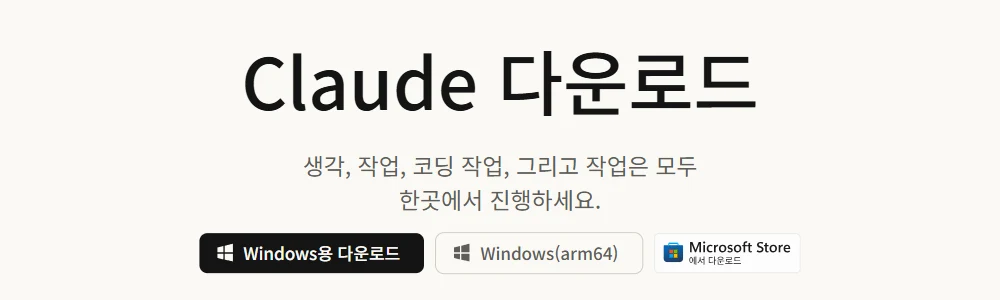
- 브라우저 주소창에 claude.com/download를 입력해요
- 내 컴퓨터에 맞는 파일을 골라 받아요. 맥은 인텔·애플 실리콘 공용 파일 하나, 윈도우는 일반(x64)용과 ARM64용 두 가지예요. 윈도우는 마이크로소프트 스토어로도 받을 수 있어요
- 받은 파일을 실행해요. 맥은 앱을 응용 프로그램 폴더로 끌어다 놓고, 윈도우는 설치가 끝난 뒤 시작 메뉴에서 열어요
- 웹에서 쓰던 계정으로 로그인해요. 대화 기록과 프로젝트가 웹과 똑같이 이어져요
맥은 macOS 13(벤투라) 이상, 윈도우는 윈도우 10 이상에서 돌아가요. 리눅스용은 베타 버전이고 우분투 22.04 이상, 데비안 12 이상을 지원해요.
🔍 웹이랑 뭐가 다른가요
대화 기능은 같아요. 클로드가 내 컴퓨터를 다루는 건 앱에서만 할 수 있어요.| 기능 | 웹(claude.ai) | 데스크탑 앱 |
|---|---|---|
| 채팅, 프로젝트, 아티팩트 | 있어요 | 있어요 |
| 내 컴퓨터 폴더 읽고 파일 만들기 | 없어요 | 있어요 |
| 내장 브라우저로 사이트 열고 입력하기 | 없어요 | 있어요 |
| 컴퓨터 사용(화면 클릭·입력) | 없어요 | 프로·맥스, 맥과 윈도우만 |
| 코드 탭(클로드 코드) | 웹용 클로드 코드가 따로 있어요 | 앱에 기본으로 들어 있어 따로 깔 필요가 없어요 |
앤트로픽 도움말과 클로드 코드 문서를 10월 16일에 확인한 내용이에요.
도움말에 따르면 로컬 파일, 내장 브라우저, 컴퓨터 사용은 데스크탑 앱이 켜져 있어야 쓸 수 있어요. 웹이나 휴대폰에서 맡긴 일이라도 내 컴퓨터 파일이 필요하면 앱이 열려 있어야 해요. 반대로 웹 검색이나 문서 작성처럼 컴퓨터가 필요 없는 일은 노트북을 덮어도 클라우드에서 계속 진행돼요.
🆓 무료로 쓸 수 있는 기능과 유료 기능
앱 설치와 채팅은 무료예요. 코드 탭과 코워크는 프로, 맥스, 팀, 엔터프라이즈 중 하나를 구독해야 써요.| 기능 | 무료 | 프로·맥스 | 팀·엔터프라이즈 |
|---|---|---|---|
| 앱 설치, 채팅 | 써요 | 써요 | 써요 |
| 코워크(맡겨 두는 작업) | 못 써요 | 써요 | 써요 |
| 코드 탭 | 못 써요 | 써요 | 써요 |
| 컴퓨터 사용 | 못 써요 | 베타로 써요 | 못 써요 |
클로드 다운로드 페이지, 설치 도움말, 클로드 코드 문서를 10월 16일에 확인한 내용이에요.
무료 계정에서 코드 탭을 누르면 업그레이드 안내가 떠요. 프로는 월 20달러, 연간 결제면 월 17달러예요. 한국에서 요금 페이지를 열면 부가세 10%가 붙어 월 22달러, 연간 결제는 월 18달러로 나와요. 채팅만 쓸 거면 웹과 앱은 거의 같아요. 단축키 한 번으로 클로드를 바로 불러내고 싶다면 그때 앱을 깔면 돼요.
🆕 최근에 바뀐 화면 두 가지
입력창에서 "채팅"과 "코워크"를 고르던 버튼이 사라졌고, 코드 탭은 여러 작업을 나란히 돌리는 화면으로 바뀌었어요.채팅과 코워크가 한 대화창으로
앤트로픽은 9월 16일부터 채팅과 코워크를 하나로 합친 새 화면을 프로·맥스 요금제부터 순서대로 적용하고 있어요. 웹, 데스크탑, 모바일 모두 바뀌어요.
- 입력창 아래에 "Chat"과 "Cowork" 선택지가 남아 있다면 새 화면이 아직 적용되지 않은 계정이에요. 요금제가 같아도 계정마다 적용 시기가 달라요
- 새 화면으로 한 번 바뀌면 둘을 나눠 쓰던 예전 화면으로 되돌릴 수 없어요
- 웹 검색을 켜고 끄는 버튼이 없어졌어요. 클로드가 필요할 때 알아서 검색해요. 깊이 조사하게 하려면
/deep-research를 입력하거나 입력창 아래 + 버튼에서 리서치를 골라요 - 예전에 맡긴 코워크 작업은 최근 대화 목록에 채팅과 섞여 나와요
관리자용 변경 기록에 따르면 11월 10일에 모든 조직 계정이 새 화면으로 바뀌어요.
코드 탭은 작업 여러 개를 동시에
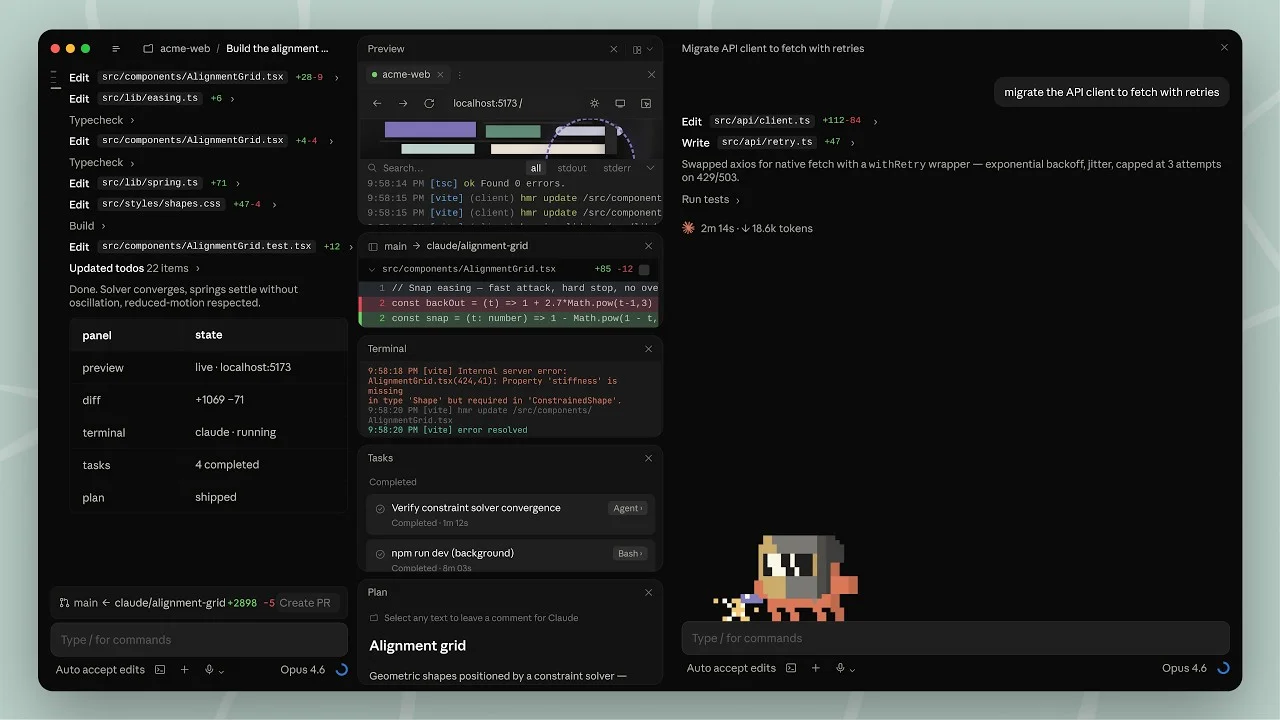
10월 14일에 코드 탭이 한 번 더 바뀌었어요. 새 세션 화면에서 최근 폴더와 저장해 둔 작업 환경을 곧바로 고를 수 있고, 큰 일을 하위 세션으로 쪼개 동시에 돌리면 결과가 메인 대화로 모여요.
- 새 세션: 맥 Cmd+N, 윈도우 Ctrl+N
- 세션 간 이동: Ctrl+Tab, 반대 방향은 Ctrl+Shift+Tab
- 두 세션 나란히 보기: Cmd(윈도우는 Ctrl)를 누른 상태로 사이드바에서 세션을 클릭
- 곁질문: 맥 Cmd+;, 윈도우 Ctrl+; 또는 입력창에
/btw를 쳐요. 메인 작업을 멈추지 않고 따로 물어볼 수 있어요
세션마다 요금제 사용량이 따로 차감되니 여러 개를 동시에 돌리면 한도에 더 빨리 닿아요. 남은 양은 설정 > 사용량에서 볼 수 있어요.
10월 13일 업데이트 이후 코드 탭 사이드바는 저장소가 아니라 "This computer", "Cloud" 같은 실행 환경 기준으로 묶여요. 깃허브 이슈 게시판에는 예전처럼 프로젝트별로 묶어 보는 메뉴가 없어졌다는 신고가 올라와 있어요.
🇰🇷 메뉴를 한국어로 바꾸는 법
왼쪽 아래 프로필 아이콘 > Language에서 한국어를 고르면 곧바로 바뀌어요.- 왼쪽 아래 프로필 아이콘을 클릭해요
- Language 메뉴로 들어가요
- 목록에서 한국어를 선택해요
화면 언어와 대화 언어는 별개예요. 메뉴가 영어여도 한국어로 물으면 답도 한국어로 와요.
🛠️ 설치가 안 되거나 실행이 안 될 때
대개는 다시 로그인하거나 앱을 업데이트하면 해결돼요.| 증상 | 해 볼 것 |
|---|---|
| 코드 탭에서 403이나 인증 오류 | 앱 메뉴에서 로그아웃했다가 다시 로그인. 유료 구독이 유지되고 있는지 확인 |
| "Git is required"가 뜸 | 깃을 설치해요. 윈도우라면 Git for Windows를 깔아요 |
| 다른 설치가 진행 중이라는 오류 | 설치 파일을 관리자 권한으로 실행 |
| 빈 화면이나 멈춤 | 앱을 다시 켜고 업데이트 확인. 회사망이라면 방화벽 설정 확인 |
| 회사 PC에서 갑자기 실행이 막힘 | 10월 13일에 윈도우 앱 서명 인증서가 바뀌었어요. 보안 규칙에 인증서를 직접 등록해 두었다면 IT 팀에 새 인증서를 추가해 달라고 요청 |
클로드 코드 문서의 문제 해결 항목과 데스크탑 변경 기록을 10월 16일에 확인한 내용이에요.
지금 쓰는 앱 버전을 보려면 맥은 Claude > About Claude, 윈도우는 Help > About Claude로 들어가요. 업데이트는 Help > Check for Updates에서 받아요.
자주 묻는 질문
클로드 데스크탑 무료로 쓸 수 있나요
앱 설치와 채팅은 무료 요금제에서도 쓸 수 있어요. 코드 탭과 코워크를 쓰려면 프로, 맥스, 팀, 엔터프라이즈 중 하나를 구독해야 해요.
클로드 데스크탑 설치는 어디서 하나요
claude.com/download에서 맥용, 윈도우(x64·ARM64)용, 리눅스 베타용 파일을 내려받을 수 있어요. 윈도우는 마이크로소프트 스토어에서도 설치할 수 있어요.
클로드 데스크탑과 웹 차이는 뭔가요
대화 기능은 똑같아요. 앱에서는 클로드가 내 컴퓨터 폴더의 파일을 읽고 새로 만들어요. 내장 브라우저와 컴퓨터 사용 기능으로 화면도 직접 다뤄요. 이 기능들은 앱을 켜 둬야 작동해요.
입력창의 채팅·코워크 버튼이 없어졌어요
9월 16일부터 계정마다 차례로 적용 중인 새 화면이에요. 채팅과 코워크가 한 대화로 합쳐져 둘 중 하나를 고를 필요가 없어졌어요. 예전 화면으로는 되돌릴 수 없어요.


