
3줄 요약
- 클로드 코드는 Claude Pro 이상, 코덱스는 ChatGPT Plus 이상을 구독한 계정으로 로그인해야 쓸 수 있어요. 무료 계정은 쓸 수 없어요. 설치는 둘 다 PowerShell에 명령 한 줄을 넣어 시작하고, 클로드 코드만 PATH 두 줄을 더 넣어요. 관리자 권한은 필요 없어요.
- 윈도우용 설치기는 클로드 코드를 깔면서 설치 폴더를 PATH에 넣어 주지 않아요. 그래서 설치 직후 claude를 치면 "인식되지 않습니다"가 떠요. PATH 추가 명령 두 줄을 넣고 창을 새로 열면 이 오류가 사라져요.
- 코덱스는 PowerShell을 관리자 권한으로 열면 아예 시작되지 않아요. 창은 일반으로 열고 첫 실행 때 뜨는 승인 창에서만 "예"를 누르세요.
클로드 코드 설치 방법을 찾아보면 명령어 한 줄로 끝난다는 안내가 대부분이에요. 그런데 윈도우에서는 그 한 줄을 넣고 나서 막히는 사람이 많아요. 설치를 마친 뒤 claude를 찾지 못한다는 오류가 나거든요. 공식 문제 해결 문서도 이 오류를 목록 맨 위에 올려 두었어요.
10월 22일에 윈도우 11 PC에서 처음 까는 사람처럼 클로드 코드와 코덱스를 설치해 봤어요. 아래 캡처는 그때 실제로 뜬 화면이에요. 막힌 곳마다 공식 문제 해결 문서와 깃허브 이슈를 뒤져 해결법을 붙였어요.
Claude를 구독 중이면 클로드 코드를, ChatGPT를 구독 중이면 코덱스를 깔면 돼요. 둘 다 구독하고 있어도 하나만 골라 쓰면 충분해요. 시작 메뉴에서 Windows PowerShell을 일반 모드로 열고 아래 명령을 붙여 넣으세요. 클로드 코드는 설치가 끝난 뒤 PATH 두 줄을 꼭 넣어야 해요.
# 클로드 코드
irm https://claude.ai/install.ps1 | iex

# 코덱스
powershell -ExecutionPolicy ByPass -c "irm https://chatgpt.com/codex/install.ps1 | iex"
💻 클로드 코드 윈도우 설치 방법
설치 명령을 넣고 PATH 두 줄을 추가한 다음 새 창에서 버전을 확인하고 로그인하세요. 네 단계면 끝나요.시작 버튼을 누르고 powershell을 검색한 뒤 Windows PowerShell을 그냥 클릭하세요. "관리자 권한으로 실행"은 고를 필요가 없어요. 이름에 (x86)이 붙은 창은 32비트라서 설치가 거부되니 피하세요. 창 안에서 마우스 오른쪽 버튼을 누르면 복사한 명령이 붙여 넣어져요.
1단계. 설치 명령 붙여 넣기
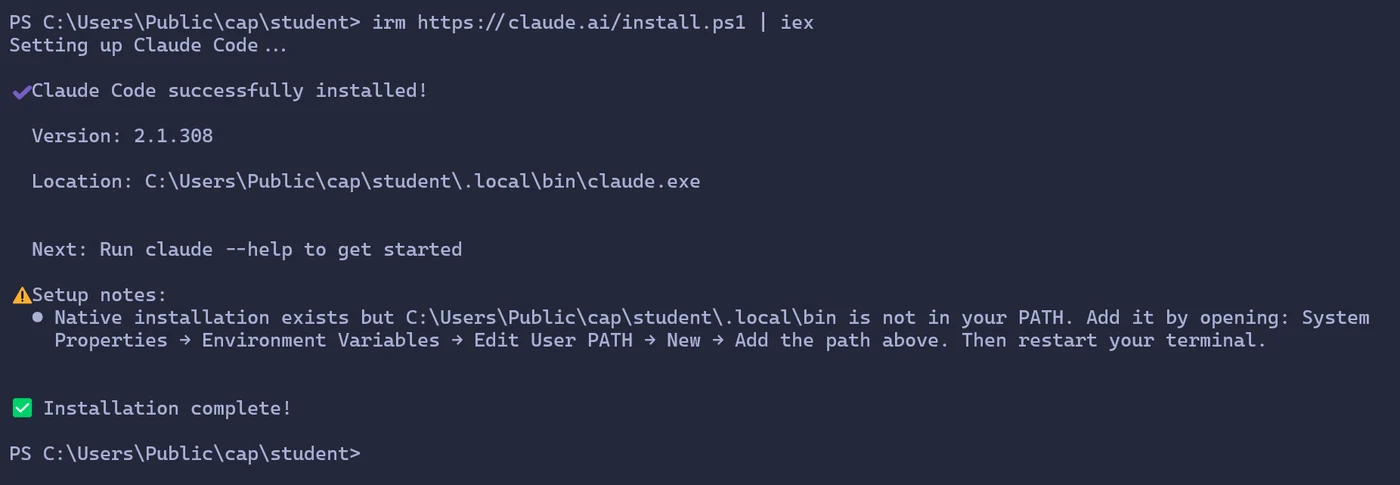
irm https://claude.ai/install.ps1 | iex를 마지막 | iex까지 그대로 복사해 넣고 엔터를 누르세요. 다운로드하는 동안은 진행 표시가 안 나와서 멈춘 것처럼 보이는데, 창을 닫지 말고 기다리면 돼요. Installation complete!가 뜨면 설치가 끝났어요.
2단계. PATH 두 줄 넣기
설치가 끝나도 바로 쓸 수는 없어요. 위 화면 아래쪽 Setup notes에 설치 폴더가 PATH에 없다고 적혀 있어요. PATH는 터미널이 명령어 프로그램을 찾을 때 뒤지는 폴더 목록이에요. 윈도우 설치기는 이 목록에 클로드 코드 폴더를 넣어 주지 않아요. 같은 창에 아래 두 줄을 한 줄씩 넣으세요.
$currentPath = [Environment]::GetEnvironmentVariable('PATH', 'User')
[Environment]::SetEnvironmentVariable('PATH', "$currentPath;$env:USERPROFILE\.local\bin", 'User')
아무것도 출력되지 않으면 제대로 들어간 거예요. 관리자 권한 없이 내 계정의 PATH만 바꾸는 명령이라 다른 프로그램은 영향을 받지 않아요.
3단계. 창을 새로 열고 버전 확인하기
바뀐 PATH는 지금 창에는 반영되지 않아요. 창을 닫고 PowerShell을 새로 연 다음 claude --version을 쳐 보세요. 숫자 뒤에 (Claude Code)가 붙어 있으면 제대로 깔린 거예요.

4단계. claude 실행하고 로그인하기
claude를 치면 먼저 글자 색 테마를 고르는 화면이 나와요. 엔터를 그냥 누르면 로그인 방법을 물어요. 1번 Claude account with subscription에 커서가 있으니 그대로 엔터를 누르면 돼요. 2번과 3번은 API 요금을 따로 내는 개발자용이에요.
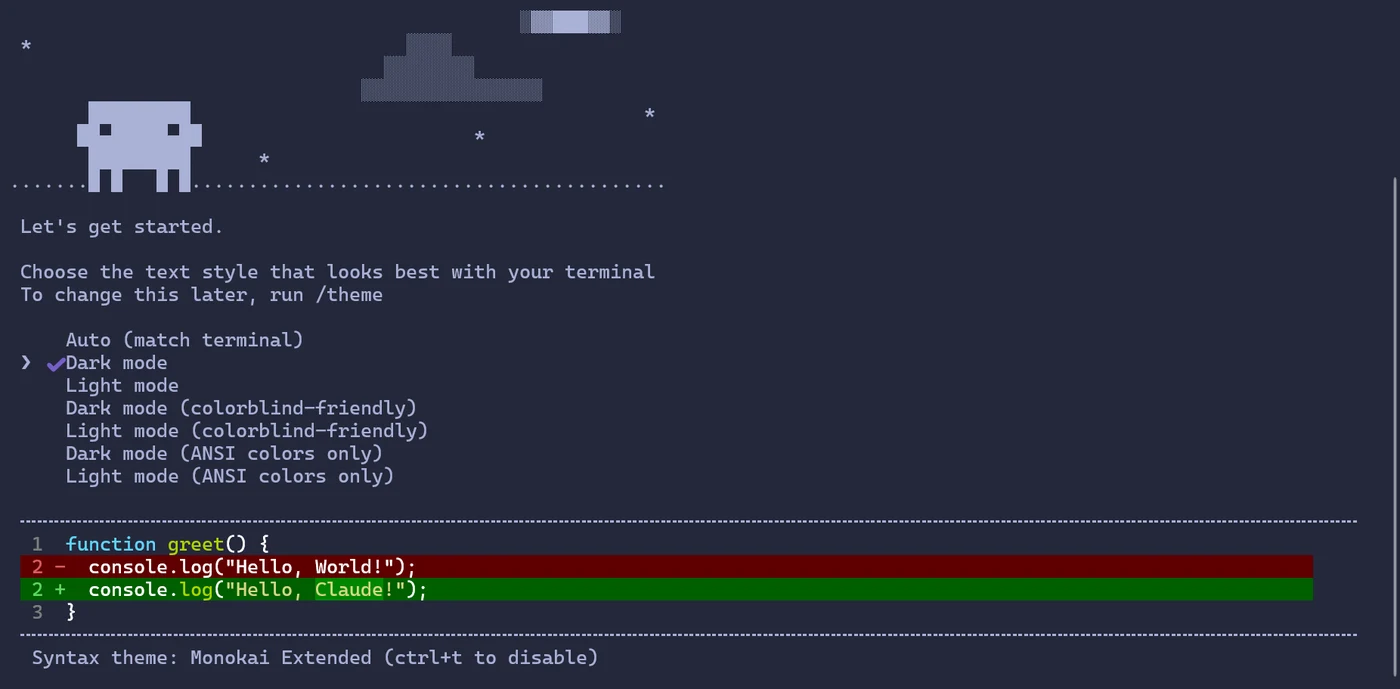
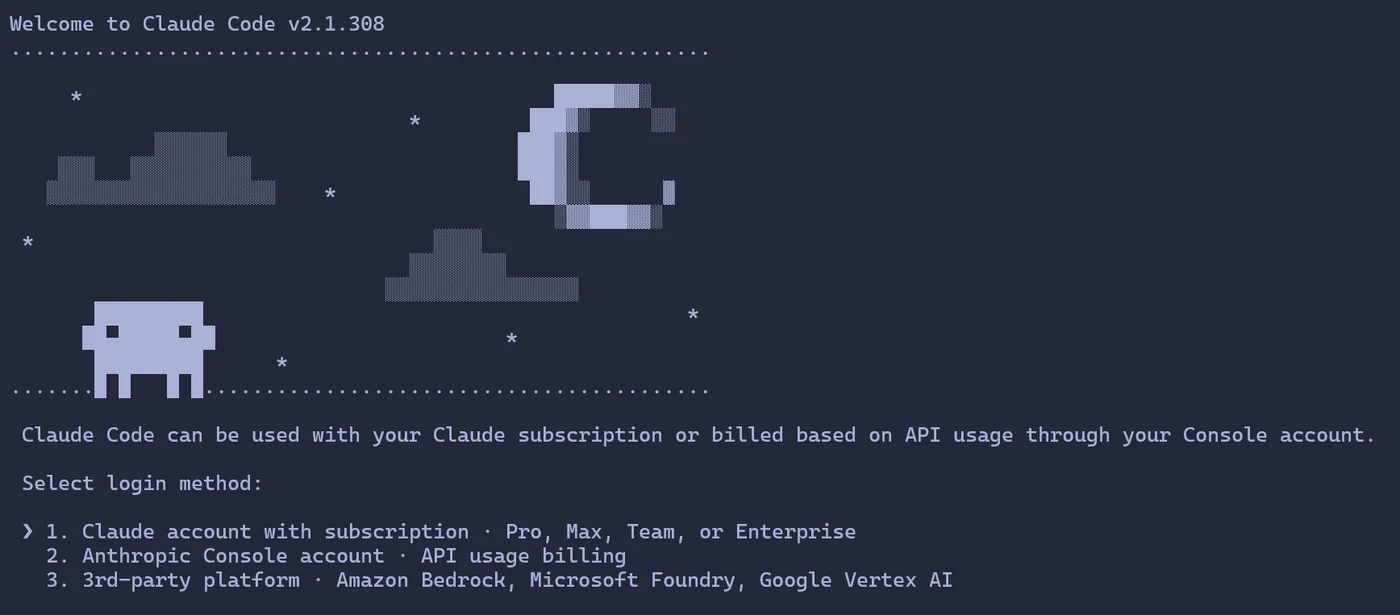
곧 브라우저가 뜨면 평소 쓰던 Claude 계정으로 로그인한 뒤 승인(Authorize) 버튼을 누르세요.
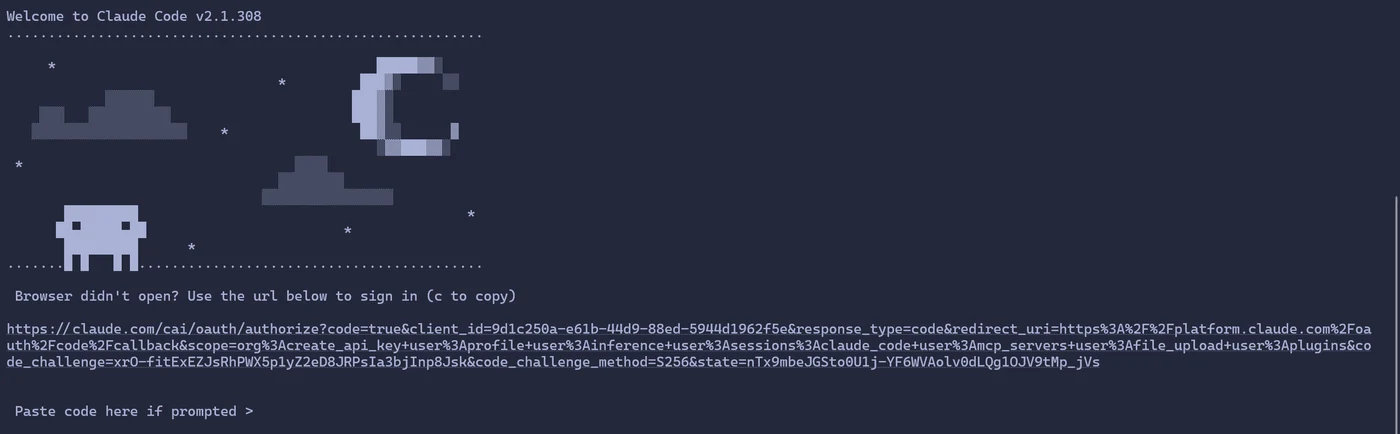
브라우저가 저절로 안 열려도 오류는 아니에요. c를 누르면 주소가 복사되니 브라우저 주소창에 붙여 넣으세요. 거기서 승인하면 코드가 나오는데, 이 코드를 Paste code here 칸에 넣으면 돼요.
맥을 쓴다면 터미널에 curl -fsSL https://claude.ai/install.sh | bash를 넣으면 돼요. 설치 뒤 zsh: command not found: claude가 뜨면 echo 'export PATH="$HOME/.local/bin:$PATH"' >> ~/.zshrc와 source ~/.zshrc를 차례로 넣으세요.
🤖 코덱스 윈도우 설치 방법
코덱스는 PATH를 직접 넣을 필요가 없어요. 대신 처음 켤 때 권한 설정을 한 번 해야 해요.설치 명령은 관리자 권한으로 연 창이 아니라 일반 Windows PowerShell에 넣으세요. installed successfully가 뜨면 설치 프로그램이 바로 실행할지 물어요. y를 넣거나 새 PowerShell 창을 열어 codex를 치면 돼요.
![PowerShell에서 코덱스 설치 명령을 실행한 결과. Resolved version 0.163.0, PATH updated for future PowerShell sessions, Codex CLI 0.163.0 installed successfully, Start Codex now? [y/N]가 차례로 나온다](/images/posts/claude-code-codex-install-windows/codex-install.webp)
코덱스를 처음 켜면 Sign in with ChatGPT를 고르고 브라우저에서 ChatGPT 계정으로 로그인하세요. 로그인하고 나면 아래 화면이 한 번만 나와요.
  Set up the Codex agent sandbox to protect your files and control network access.

› 1. Set up default sandbox (requires Administrator permissions)
  2. Use non-admin sandbox (higher risk if prompt injected)
  3. Quit
1번을 고르면 윈도우의 관리자 승인 창(사용자 계정 컨트롤)이 떠요. 예를 누르고 Setting up sandbox가 끝날 때까지 몇 분 기다리세요. 승인 창에서 실수로 아니요를 눌렀거나 설정이 실패했으면 다시 시도해 보세요. 그래도 안 되면 2번을 골라도 코덱스를 쓸 수 있어요. 3번 Quit은 코덱스를 끄는 선택지예요.
헷갈리기 쉬운 건 관리자 권한이에요. 승인 창에서는 예를 눌러야 해요. 하지만 PowerShell 창 자체를 관리자 권한으로 열면 0.157 버전부터 코덱스가 아예 시작되지 않아요. 창은 일반으로 열고 예는 승인 창에서만 누르세요.
🧯 클로드 코드 설치 안 될 때, 오류 문구별 해결
화면에 뜬 문구와 같은 제목을 아래에서 찾으세요. 대부분 명령 한두 줄이면 풀려요.'claude' 용어가 cmdlet, 함수, 스크립트 파일 또는 실행할 수 있는 프로그램 이름으로 인식되지 않습니다
영문 창에서는 The term 'claude' is not recognized라고 떠요. 설치는 됐지만 PATH가 들어가지 않은 상태예요. 2단계의 두 줄을 넣고 창을 닫았다가 다시 여세요. 그래도 똑같으면 Test-Path "$env:USERPROFILE\.local\bin\claude.exe"를 쳐 보세요. False가 나오면 설치부터 안 된 거라 1단계부터 다시 하세요.

'irm' is not recognized 또는 The token '&&' is not a valid statement separator
명령과 창 종류가 맞지 않을 때 나는 오류예요. 줄 맨 앞에 PS C:\가 보이면 PowerShell이니 irm으로 시작하는 명령을 넣으세요. PS 없이 C:\만 보이면 명령 프롬프트(CMD)라서 CMD용 명령을 넣어야 해요. 처음이라면 PowerShell을 새로 열어 irm 명령을 쓰는 쪽이 가장 간단해요.
명령을 쳤는데 아무 반응이 없어요
설치 파일이 커서 인터넷이 느리면 시간이 오래 걸려요. 진행 표시는 원래 안 나오니 몇 분 더 기다려 보세요. 그래도 안 끝나면 회사나 학교 네트워크에서 다운로드 서버를 막아 둔 경우일 수 있어요. 이럴 땐 휴대폰 핫스팟에 연결해 다시 설치해 보세요.
Unable to connect, 403, 429 같은 연결 오류
다운로드 서버에 접속하지 못했을 때 나와요. curl.exe -sI https://downloads.claude.ai/claude-code-releases/latest를 쳐서 첫 줄에 200 OK가 나오면 서버는 정상이에요. 잠시 뒤 다시 시도하세요. 10월 22일 오후에는 설치 주소에서 10분쯤 429(요청이 너무 많음) 오류가 나다가 다시 정상으로 접속됐어요. winget install Anthropic.ClaudeCode로 까는 방법도 있어요. 다만 이렇게 깔면 자동 업데이트를 받을 수 없어요.
Could not create SSL/TLS secure channel
업데이트가 오래 밀린 윈도우 10에서 주로 생겨요. 이럴 땐 같은 창에 [Net.ServicePointManager]::SecurityProtocol = [Net.SecurityProtocolType]::Tls12를 먼저 넣은 뒤 설치 명령을 다시 넣으세요.
이 시스템에서 스크립트를 실행할 수 없으므로
irm 설치 명령으로 깔면 이 오류가 생기지 않아요. npm으로 클로드 코드를 깔았을 때 나는 오류라 공식 설치 명령으로 다시 까는 게 나아요. 꼭 npm을 써야 한다면 아래 Node.js 절에 있는 실행 정책 명령을 넣으세요.
Claude Max or Pro is required to connect to Claude Code
무료 계정으로 로그인하면 이렇게 나와요. 클로드 코드는 무료 플랜에서 쓸 수 없으니 Pro 이상을 구독하는 계정으로 다시 로그인하세요.
OAuth error: Invalid code
복사한 로그인 코드가 잘렸거나 시간이 지나 만료됐다는 뜻이에요. 엔터를 눌러 로그인을 처음부터 다시 진행하세요. 주소는 마우스로 긁지 말고 c를 눌러 복사해야 해요.
🧯 코덱스 설치 안 될 때, 오류 문구별 해결
start the Windows daemon from a non-elevated terminal
PowerShell을 관리자 권한으로 열고 코덱스를 켜면 이 문구가 떠요. 그 창은 닫고 일반 PowerShell을 새로 여세요.
codex가 인식되지 않습니다
설치에 쓴 창은 PATH가 바뀌기 전 그대로예요. 새 PowerShell 창을 열어서 다시 쳐 보세요. 설치가 끝난 화면에도 Future PowerShell windows: open a new PowerShell window라고 나와 있어요.
Couldn't set up your sandbox with Administrator permissions
관리자 승인 창에서 아니요를 누르면 이 문구가 나와요. 1번을 다시 골라 이번엔 승인 창에서 예를 누르세요. 그래도 실패하면 2번 non-admin을 고르세요.
To use Codex with your ChatGPT plan, upgrade to Plus
무료나 Go 요금제 계정이면 이 문구가 나와요. 터미널용 코덱스는 Plus 이상 요금제에서 쓸 수 있어요.
You've hit your usage limit
요금제 사용량을 다 쓴 경우예요. Plus는 한도가 5시간 단위로 다시 채워지고 주간 한도가 따로 걸릴 때도 있어요. 문구에 적힌 시각까지 기다리세요. 남은 양은 코덱스 안에서 /status를 쳐서 확인할 수 있어요.
Selected model is at capacity
서버가 붐비면 나오는 문구예요. 잠시 뒤 다시 시도하거나 코덱스 안에서 /model을 쳐 다른 모델을 고르세요.
📦 Node.js까지 깔 때 막히는 곳
Node.js는 두 군데만 조심하면 돼요. 다운로드 페이지 첫 화면, 그리고 설치 마법사의 체크 칸 하나예요.웹사이트나 블로그를 만드는 실습을 하려면 Node.js도 깔아야 해요. nodejs.org 다운로드 페이지를 열면 위쪽 코드 상자가 Docker 기준으로 나와요. 그 상자는 무시하고 아래 초록 버튼 Windows Installer (.msi)를 내려받으세요.
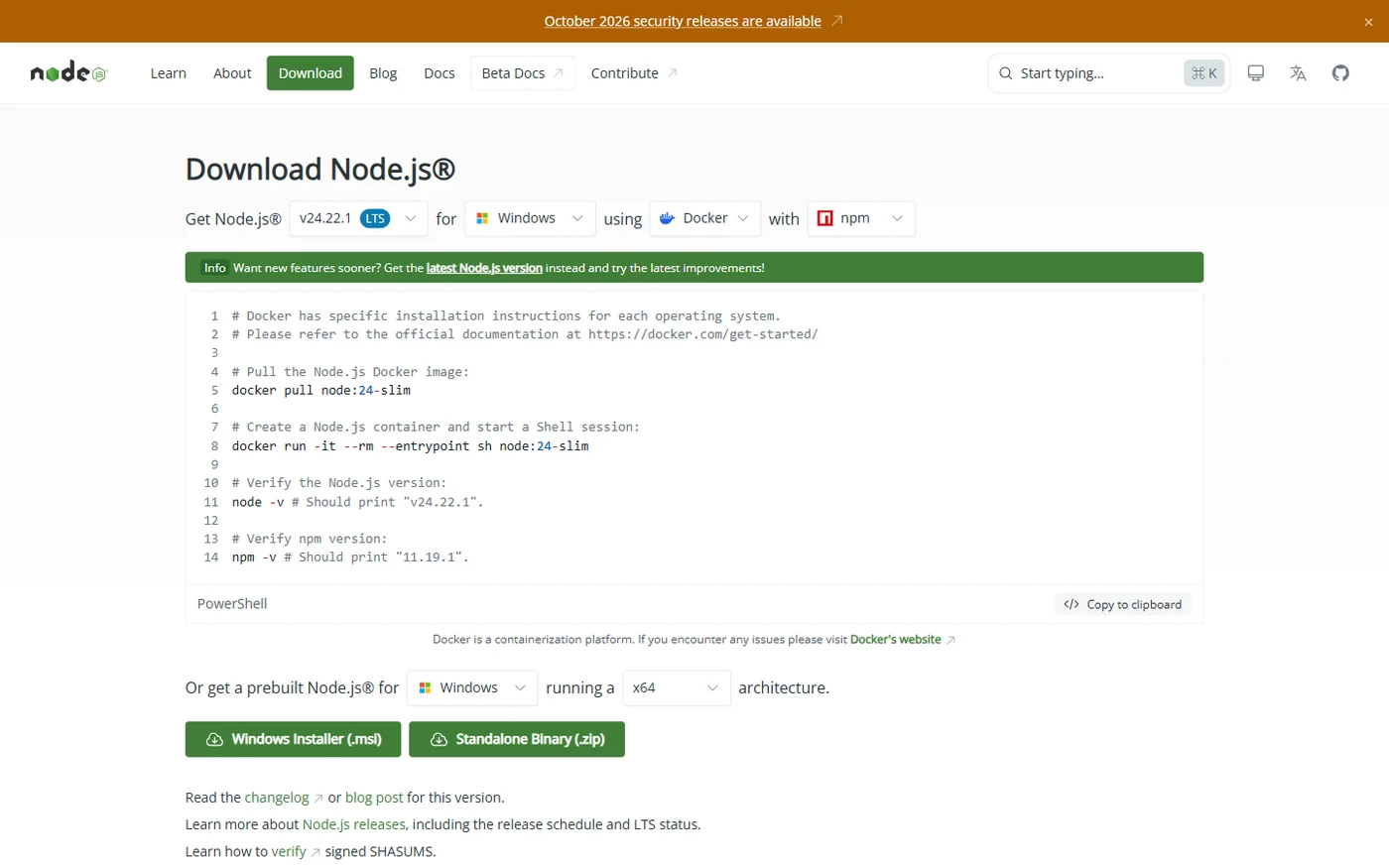
설치 마법사에서는 Next만 누르면 돼요. 다만 중간에 나오는 Tools for Native Modules 칸은 체크하지 마세요. 여기를 체크해 두면 설치가 끝나고 새 창이 하나 더 떠서 파이썬과 빌드 도구를 한참 동안 내려받아요.
설치를 마쳤으면 새 창에서 node -v를 쳐 보세요. v24로 시작하는 숫자가 나오면 잘 깔린 거예요. 다만 npm 명령을 쓰다가 npm.ps1 cannot be loaded because running scripts is disabled on this system이라는 오류가 뜨기도 해요. 윈도우 PowerShell은 기본 설정에서 스크립트 실행을 막아 두거든요. 아래 한 줄을 넣으면 내 계정에서만 스크립트 실행이 풀려요. 관리자 권한도 필요 없어요. PowerShell이 정말 바꿀지 한 번 더 물으면 Y를 넣으세요.
Set-ExecutionPolicy -ExecutionPolicy RemoteSigned -Scope CurrentUser자주 묻는 질문
클로드 코드 설치에 관리자 권한이 필요한가요
필요 없어요. 클로드 코드도 코덱스도 내 사용자 폴더에 깔려요. 코덱스는 처음 실행할 때 뜨는 권한 설정 승인 창에서 예만 누르면 돼요. 오히려 PowerShell 창을 관리자 권한으로 열면 코덱스가 시작되지 않아요.
클로드 코드를 npm으로 설치해도 되나요
npm으로 까는 방법도 있어요. 다만 Node.js 22 이상이 깔려 있어야 하고 윈도우에서는 실행 정책 오류가 나기도 해요. 공식 문서도 네이티브 설치를 먼저 권해요. 윈도우에서는 irm 명령이나 winget으로 설치하는 쪽이 덜 막혀요.
코덱스 설치 후 파일 만들기가 안 돼요
읽기 전용(read-only) 모드로 켜져 있을 가능성이 커요. 이 모드에서는 파일을 읽을 수만 있고 고칠 수는 없어요. 코덱스 안에서 /status를 쳐서 지금 모드를 확인한 다음 /permissions에서 승인 후 작업하는 모드로 바꾸세요.


